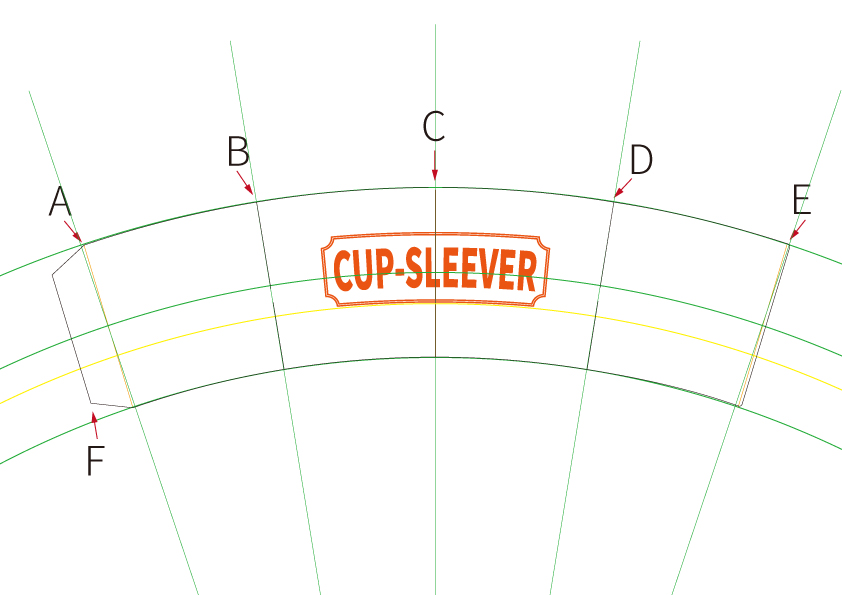
杯套排版設計其實不難!正面、背面LOGO變形 前篇文章”簡單排出杯套上的漂亮的文字“裡說明了如何排出符合杯套弧度的文字;這篇要說明如何將非文字的圖片或主視覺圖樣,透過變形處理,讓圖樣也能符合杯套的弧度。這裡會需要用到之前說明過的”杯套排版設計其實不難!第一步,找出刀模中心“中的中心線及同心圓,還沒看過的,記得先了解一下唷~ 目錄 杯套正面LOGO變形 杯套正面的主視覺圖,尤其是長形的圖樣,若不經過變形處理,視覺上會產生兩側往上飛的違和感 利用已做好的中線,先將主視覺放在杯套正面置中位置,再以同心圓為基準,做出貼合主視覺下緣的同心圓(下圖黃線),以協助我們判斷主視覺變形是否符合杯套的弧度;這裡有個重點需要特別注意:在做變形處理時,主視覺圖樣一定要對齊中線並保持水平,這樣才能讓變形效果平均而不會偏斜。 接著我們點選主視覺進行變形,選擇 效果=>彎曲=>弧形。在彎取選項中,點選”水平(H)“,勾選預視;彎曲(B)的數值在這個案例是選用6%。彎曲(B)的數值會依主視覺的尺寸而有變化,一般數值約在3%~7%之間,主視覺圖樣越寬,數值越大;剛開始建議從5%開始做調整,找出主視覺下緣最符合黃色同心圓線條的數值。 調整至最合適的數值後,按確定。這樣就完成了主視覺圖樣的變形處理;確認無誤後,記得要 物件=>擴充外觀。 下圖為變形前(左)與變形後(右)的成品比較圖。調整過後,視覺上是不是順眼多了? 杯套背面LOGO變形 背面的圖樣在編排時,因為有些斜度,處理時會多花一點時間,不過大致與正面主視覺相同。先將要置於杯套背面的圖樣放在杯套正面,置中對齊中線,同時擺放在預定的垂直高度,做出貼合圖樣底部的同心圓(黃線)。 變形時參考黃色同心圓,調整至最符合同心圓弧度的數值,在這個例子中調整的數值為3%。 確認後,務必要將變形後的圖樣”擴充外觀”,才能確保圖樣移動至杯套背面位置後,不會發生變形扭曲的狀況。選取擴充外觀後的圖樣與中心線,手動旋轉至預設的位置。需要注意的是,版面左側是杯套成形後,背面的右側;版面右側是杯套成形後,背面的左側。 試割打樣進行確認,整體視覺是不是順眼多了? 杯套LOGO變形重點整理 1.無論要置於杯套正面或背面,都必須以正面中線為基準做變形。2.LOGO變形確認後,一定要記得”擴充外觀“後再調整位置或做移動。3.背面的圖片與版面配置,都在正面編排好位置與變形後,再連同中線旋轉至背面的位置。4.LOGO移動至背面版面時,記得要連同正面中線一起旋轉至定位。5.直接將稿件交給卡普斯仂處理,最快、最簡單! 相關參考文章 杯套排版設計其實不難!第一步:找出刀模中心簡單排出杯套上的漂亮文字 索取樣品、刀模 進一步了解詳情與報價 聯絡卡普斯仂 相關